公式マニュアルApp Storeでの購入と購入済みアプリの復元
Shadowrocket ダウンロード
App Storeで正規品を確認
Shadowrocket · 有料アプリApp Storeからダウンロード
買い切りで、App Storeのみで販売されています。購入前にストアの国や地域と製品情報を確認し、購入方法とデバイスの互換性をご確認ください。
- 開発者:Shadow Launch Technology Limited
- アプリID:932747118
- 2.99米ドル・買い切り(米国ストアでの参考価格)
- iPhone・iPad対応
実際の価格、ユニバーサル購入への対応状況、システム要件はApp Storeの表示をご確認ください。
STORE / ACCOUNT REGION
ストアでの提供状況とアカウントの国・地域
アプリを表示・購入できるかどうかは、Apple IDに設定された国または地域と、その時点でのストアでの提供状況によって決まります。
中国本土のApp Storeでは、このアプリは提供されていません。検索結果に表示されない場合は、検索語を何度も変えるのではなく、現在のApp Storeで使用しているアカウントの国または地域を確認してください。照合の際は、中国語の名称ではなく、英語の製品名、デベロッパ名、アプリIDを確認してください。
このページのボタンは米国ストアの製品ページにリンクしています。URL内のusはウェブページのストアを示すもので、Apple IDの国や地域やアカウントの支払い条件を変更するものではありません。ブラウザで製品ページを表示できることと、現在のアカウントでデバイスから購入できることは別の状態です。最終的にはApp Storeの案内をご確認ください。
現在の国または地域では利用できないというメッセージが表示された場合は、購入操作を中断してアカウントを確認してください。デバイスの言語、現在地、ブラウザの言語だけでは、ストアの国や地域は判断できません。複数のデバイスを使っている場合は、それぞれの「メディアと購入」で使用するアカウントを確認し、デバイスのログイン状態とストアでの購入に使うアカウントを混同しないようにしてください。
アカウントを表示する際に、本人確認が求められることがあります。これは購入アカウントの情報を確認するための手順です。システムによって項目名や階層が多少異なる場合があるため、デバイスの地域形式だけでなく、「メディアと購入」内のアカウント情報を探してください。変更前にシステムの案内を読み、既存の購入やサービスへの影響をご確認ください。本マニュアルでは手順を案内しますが、地域を変更できることを保証するものではありません。
VERIFY / THREE CHECKS
開発者・アイコン・アプリIDを確認
名前が似ていても、同じアプリとは限りません。購入を確定する前に、製品ページの3項目を一つずつ照合してください。
- 開発者を確認。製品ページの開発者または提供元がShadow Launch Technology Limitedであることを確認してください。英語名は長いため、該当箇所を開いて全体を確認し、先頭の単語や検索結果の概要だけで判断しないでください。
- 公式アイコンを確認。Shadowrocketの公式アイコンは、白地に青紫色の縁取りがあるロケットです。本サイトで使用している公式アイコンと同じデザインです。似たアイコンは参考情報にとどめ、色だけで購入対象を判断せず、開発者とアプリIDも確認してください。
- アプリIDを確認。本製品のアプリIDは
932747118です。製品ページのURL末尾にはid932747118が含まれます。アプリIDはストア上の個別の製品を示すもので、タイトルに「公式」などの説明があるだけでは代わりになりません。
Shadowrocket
公式アイコンの確認 · アプリID 932747118
検索結果には、名前やアイコンが似ているアプリや、追加の修飾語が付いたアプリが表示されることがあります。その場合、検索順位や宣伝文句、スクリーンショットの枚数だけで判断しないでください。このページの製品リンクに戻り、対象の製品ページで3項目を再確認してから、購入確認画面のアプリ名と価格を確認してください。
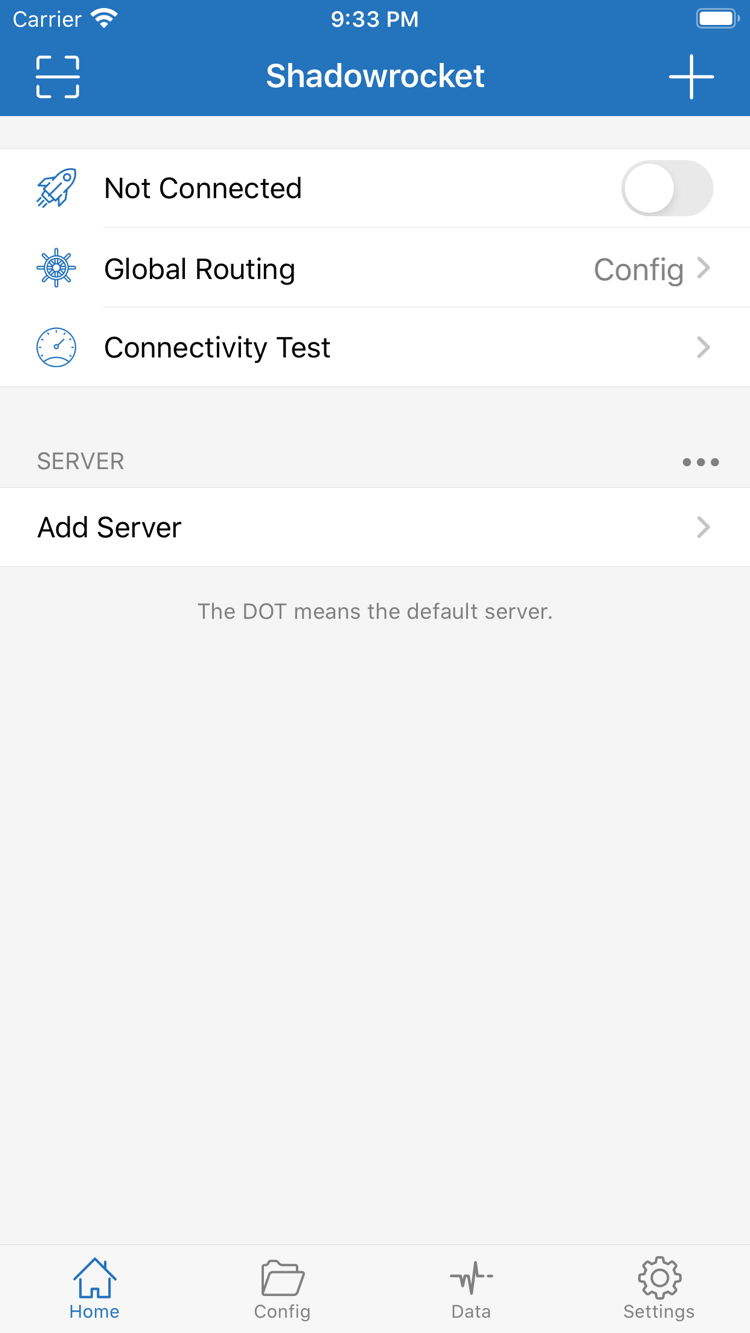
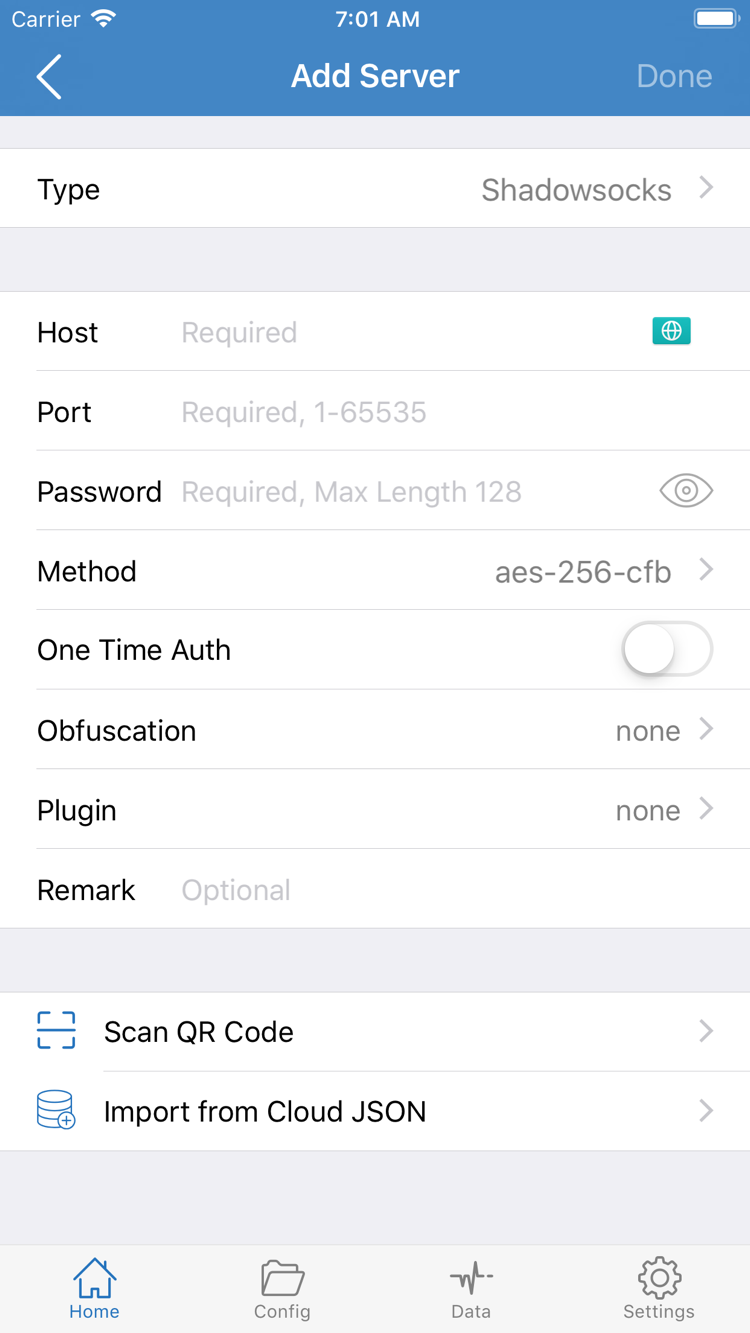
右側の2枚はApp Store公式スクリーンショットで、それぞれHomeとAdd Serverの画面を表示しています。インストール後によく使われる画面用語を確認するためのもので、リアルタイムの接続状態を示すものではありません。スクリーンショット内のサーバー項目や入力例は、アプリ購入後に同じ情報が提供されることを意味しません。自分の接続情報として転記しないでください。
画面はデバイスのサイズやアプリの変更に応じて異なるため、スクリーンショットだけでストア上の製品を確認することはできません。初回起動時の画面配置が異なる場合も、まず製品情報と項目名を確認してください。機能の場所を探すときは、デバイス上の実際の画面を基準にしてください。
IPHONE / FIRST OPEN
iPhoneでの購入と初回起動
App Storeで購入を済ませてから、自分のサブスクリプションまたはサーバー情報を用意してください。
iPhoneでこのページのストアリンクを開いたら、まず製品情報を確認し、「互換性」に表示されるシステム要件を確認してください。システム要件はApp Storeの表示をご確認ください。デバイスの機種だけを見て、必ずインストールできると判断しないでください。現在のアカウントで購入できること、有効な支払い方法が設定されていること、十分な空き容量があることを確認してから、App Storeの購入確認手順に従ってください。
ボタンに価格が表示されている場合は、現在のストアの状態で購入確認が必要です。雲のアイコンは、通常、そのアカウントに入手履歴があることを示します。「開く」と表示されている場合は、デバイスにインストール済みです。ボタンの状態だけでなく、アカウントの購入履歴もあわせて確認してください。支払いに失敗した場合や確認を求められた場合は、案内に従って問題を解決してください。購入手続きを続けて繰り返さないでください。
初回起動後、Homeに表示されるNot Connectedは、まだ接続されていないことを示します。クライアントを購入しても、アプリの利用権を得るだけで、使用可能なサーバーが用意されるわけではありません。自分の情報を使ってサブスクリプションを読み込むか、Add Serverでサーバー情報を入力し、使用する項目を選択してください。入力項目やプロトコルは自分の情報に合わせる必要があります。スクリーンショットの例をそのまま使わないでください。
VPN構成の許可を求められるタイミング
サーバーを準備して接続スイッチをオンにすると、VPN構成の追加を許可するかシステムから尋ねられる場合があります。これはShadowrocketがシステムのネットワーク接続機能を使うための許可であり、接続確認が完了したことを示すものではありません。現在の操作によって表示されたダイアログであることを確認し、内容を読んでシステムの指示に従って認証してください。許可しなかった場合、アプリが接続できないことがあります。準備ができたら、もう一度操作してください。
許可後にHomeへ戻り、選択中のサーバーとGlobal Routingを確認してください。設定ファイルのルールに従うモードはConfig、プロキシを使うモードはProxy、直接接続するモードはDirectです。初回使用時は、自分の設定目的を明確にしてからConnectivity Testで接続を確認してください。スイッチがオンになっただけで設定が完了したと判断しないでください。
読み込みから初回接続までの手順ははじめにをご覧ください。複数のサブスクリプションを整理する場合は、サブスクリプションとサーバーの管理マニュアルもご覧ください。
IPAD / PURCHASE RECORD
iPadへのインストールとその他のAppleデバイス
まず同じApple IDの購入履歴を確認し、次に使用するデバイスの互換性を確認してください。
iPhoneとiPadでは、同じApple IDの購入履歴からShadowrocketを入手できます。同じアカウントで一度購入すれば、互換性のある別のデバイスでApp Storeのアカウント画面から「購入済み」を開き、再ダウンロードできます。ユニバーサル購入への対応状況とシステム要件は、App Storeの表示をご確認ください。価格が表示される場合は、ストアで使用中のアカウントが購入時と同じか確認してください。
iPadは表示領域が広いため、リストや編集エリア、ナビゲーションの配置がiPhoneと異なる場合があります。ただし、Home、Add Server、Config、Settingsなどの画面用語は引き続き目印になります。チュートリアルを見るときは、スクリーンショット内のボタンの位置だけを頼りにせず、項目名を探してください。横向きと縦向きでも配置が変わることがあります。
購入履歴の復元とデバイスの設定は別のものです。iPadへのインストール後は、自分のサブスクリプションが読み込まれているか、使用するサーバーが選択されているか、接続スイッチとシステムの許可が設定済みかを確認してください。別のデバイスで使っていたサブスクリプション、ルールファイル、接続状態が、購入履歴の復元によって自動的に同期されるとは限りません。情報を移行する場合は、元のデバイスのバックアップ内容を確認してから、新しいデバイスで項目ごとに照合してください。
Mac、Apple TV、Apple Vision
同じApp Store製品ページの互換性欄に、Mac、Apple TV、Apple Visionが記載されています。これらのデバイスで使用する場合は、対象デバイスのApp Storeで同じ製品ページをご確認ください。ユニバーサル購入への対応状況とシステム要件は、App Storeの表示をご確認ください。このページの初回接続手順は主にiPhoneとiPadを対象としています。その他のデバイスでは、実際の画面に表示される項目を確認してください。
家族が別のアカウントを使う場合と、同じアカウントを複数のデバイスで使う場合は異なります。ファミリー共有が利用できるか確認するには、App Storeの表示とアカウント設定をご確認ください。あるデバイスにインストール済みだからといって、別のアカウントにも購入権があるとは限りません。
RESTORE / TWO SEPARATE TASKS
機種変更・再インストール:アプリを復元してから設定を戻す
購入履歴からアプリを再入手できます。サブスクリプションとサーバー情報は別途確認してください。
購入済みからShadowrocketを再入手する
新しいデバイスで「メディアと購入」に購入時と同じApple IDが設定されていることを確認し、App Storeの「アカウント」→「購入済み」からShadowrocketを探してください。システムによっては「App」または「マイApp」に表示される場合があります。そのアカウントで過去に入手したアプリの一覧を探してください。該当項目と開発者を確認し、雲のアイコンをタップして再ダウンロードします。通常、再度支払う必要はありません。
一覧にアプリが見つからない場合は、すぐに再購入せず、まず購入に使ったアカウントを確認してください。クラウドサービス用のデバイスログインアカウントと、「メディアと購入」で使うアカウントは異なる場合があります。購入履歴、非表示の購入済み項目、現在のストアでの提供状況も確認してください。購入済みであることは自分の購入履歴で確認し、ホーム画面にアイコンがあったことだけで購入者を判断しないでください。
製品ページに価格が表示される場合は、購入をいったん中断し、元のアカウントの購入履歴を確認してください。注文、支払い、アカウントへのアクセスに問題がある場合は、App Storeの案内に従って該当するアカウントの手続きを進めてください。アカウントの国や地域を変更すると、ストアでの提供状況が再入手に影響する場合があります。購入履歴だけで判断せず、現在のストアとデバイスの状態も確認してください。
自分の接続情報を復元する
アプリを再インストールしたら、まずHomeに自分のサーバーグループが表示されているか確認し、次にConfigで使用する設定を確認してください。何も表示されない場合は、自分で保存したサブスクリプションまたはサーバー情報を読み込みます。サブスクリプションリンクは、利用中のサービス提供元から入手してください。バックアップがある場合は、含まれる内容を先に確認し、サーバー情報だけの記録をルール設定一式と取り違えないようにしてください。
サブスクリプションの更新が成功しても、読み込みが完了したことを示すだけで、すべてのサーバーが使えるとは限りません。読み込み後、使用するサーバーを選び、Global Routingを確認してから接続をオンにし、Connectivity Testを実行してください。移行が終わるまでは、元のデバイスで動作を確認済みの情報を残してください。アクセス情報を含む内容は安全に保管し、リンク全体を公開スクリーンショットや問い合わせ文に載せないでください。
PRICE / ONE-TIME PURCHASE
価格・買い切り・サービスの範囲
購入するのはShadowrocketクライアントであり、接続用の回線ではありません。
Shadowrocketは有料の商用アプリです。米国ストアでの参考価格は2.99米ドルの買い切りです。各ストアでは現地通貨で価格が表示され、最終的な金額と購入条件はApp Storeの製品ページおよび支払い確認画面でご確認ください。地域ごとの価格は通貨や数字の大小だけでは比較できません。購入前に自分のアカウントで表示される価格を確認し、本ページの参考価格をすべての地域での請求額とみなさないでください。
買い切りはクライアントアプリの購入方法を指し、クライアントのサブスクリプション料金が毎月発生するものではありません。その後のアップデートはApp Storeから入手できます。システムの自動アップデートを設定するか、ストアのアカウントから利用可能なアップデートを確認してください。アップデートの可否やデバイスの互換性は、その時点のApp Storeの表示とデバイスの案内をご確認ください。本ページでは固定のシステム要件を、ストアの最新要件に代わるものとして提示していません。
購入後、アプリではサーバー情報の保存、既存サブスクリプションの読み込み、ルールによる振り分け、接続テストを行えますが、それらの機能によって使用可能なサーバーが自動的に用意されるわけではありません。既存の接続サービスの有効期間、通信量の制限、アクセス情報は、App Storeでのクライアント購入履歴とは別に管理されます。サブスクリプションの期限切れや接続の失敗は、クライアントの購入が無効になったことを意味しません。
購入前に確認するのは、製品情報、デバイスの互換性、購入アカウントです。購入後は自分の情報を使って設定してください。ストアでの購入中に問題が発生した場合は、注文とアカウントの案内を優先して確認してください。使用中に問題が発生した場合は、具体的なテスト結果を記録し、既存の情報を確認してください。費用に関する確認と技術的な切り分けを分けると、次の手順を判断しやすくなります。
PURCHASE / QUICK ANSWERS
ダウンロードと購入に関するよくある質問
App StoreでShadowrocketが見つからないのはなぜですか?
中国本土のストアでは、このアプリを取り扱っていません。ストアの内容はApple IDに設定された国または地域によって決まります。ウェブリンクの「us」はアカウントの国や地域を自動で変更するものではありません。まず「設定」→「Apple ID」→「メディアと購入」→「アカウントを表示」→「国または地域」で確認し、次に製品ページの提供状況をご確認ください。
製品ページは開けるのにダウンロードできない場合、何を確認すればよいですか?
まずApp Storeに表示されたメッセージを記録し、アカウントの国や地域、デバイスの互換性、空き容量、ネットワーク接続、支払い状況を順に確認してください。システム要件はApp Storeの表示をご確認ください。購入ボタンを何度も押しても、アカウントや支払いの制限は解消されません。
機種変更や再インストールのたびに、再度支払う必要がありますか?
購入時と同じApple IDを使い、App Storeの「アカウント」→「購入済み」からShadowrocketを探して再ダウンロードしてください。通常、再度支払う必要はありません。価格が表示される場合は、「メディアと購入」で使用中のアカウントと購入履歴を確認してください。アプリを復元した後は、自分のサブスクリプションまたはサーバー情報を読み込む必要があります。
iPhoneで購入済みの場合、iPadにもインストールできますか?
iPhoneとiPadでは、同じApple IDの購入履歴からShadowrocketを入手できます。まずiPadのApp Storeで「購入済み」を確認してください。デバイスのシステム要件やユニバーサル購入への対応状況は、App Storeの表示をご確認ください。各デバイスの設定と接続状態は個別に確認する必要があります。
Mac、Apple TV、Apple Visionではどこから入手できますか?
同じApp Store製品ページの互換性欄に、Mac、Apple TV、Apple Visionが記載されています。使用するデバイスのApp Storeでご確認ください。ユニバーサル購入への対応状況とシステム要件は、App Storeの表示をご確認ください。
インストール後に英語の画面が表示された場合、説明とどう照らし合わせればよいですか?
本マニュアルでは、画面上の用語を英語表記のまま掲載しています。Homeではサーバーと接続状態を確認でき、Add Serverではサーバーを追加できます。Global Routingでは接続の処理方法を選び、Connectivity Testでは接続を確認します。これらの用語を公式スクリーンショットと照らし合わせて操作してください。実際の画面構成はデバイス上のアプリをご確認ください。